Hoe de scanner van een professionele printer GOED gebruiken?
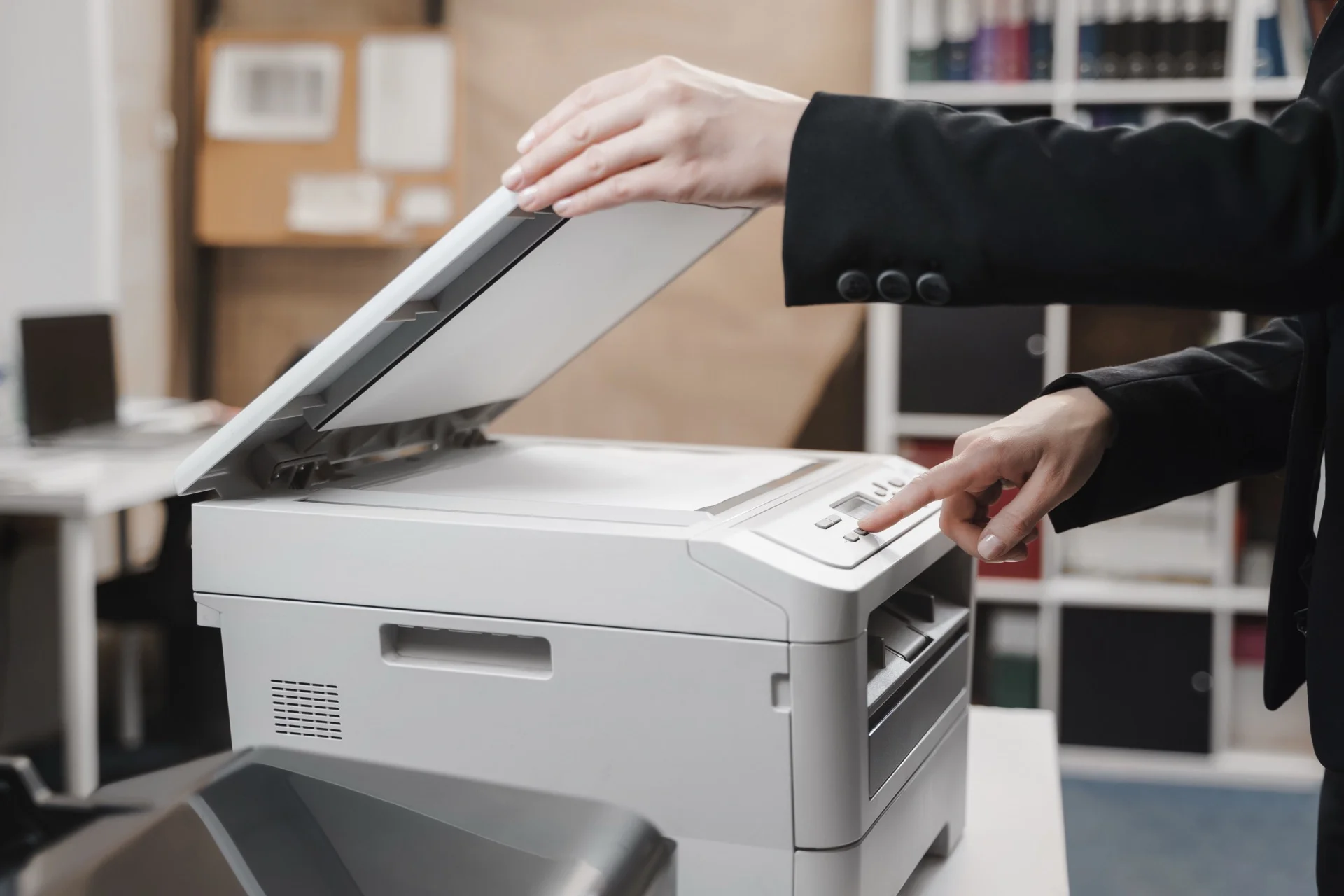
Ontdekken hoe u een professionele printer-scanner optimaal GOED kunt gebruiken is essentieel om te profiteren van alle functionaliteiten die deze multifunctionele apparaten bieden. In deze gids gaan we de verschillende stappen verkennen om het scannen en printen van documenten met deze performante apparatuur te beheersen.
Vandaag duiken we in het universum van professionele printer-scanners, waar elke klik een scala aan mogelijkheden onthult! De meeste modellen zijn juwelen van multifunctionele technologie die een ongeëvenaarde gebruikerservaring bieden. In enkele momenten selecteert u het ideale formaat voor uw document en maakt u zich klaar om versteld te staan van de kwaliteit van de scan. Vergeet niet om de Windows/Mac-instellingen te verkennen om uw voorkeuren te verfijnen en volledig te profiteren van de dedicated scanknop. Klaar? Volg ons dan in dit avontuur vol fascinerende ontdekkingen!
Stap 1: Voorbereiding van de printer en scanner voor gebruik
Om volledig te profiteren van de print- en scanfuncties van multifunctionele printers, is het onmisbaar om ze correct voor te bereiden. Verifieer allereerst dat het apparaat goed is verbonden met de computer waarop de documenten zullen worden verwerkt. Verzeker vervolgens dat de driver die overeenkomt met uw printermodel (bijvoorbeeld Canon) is geïnstalleerd op uw computer, of het nu een Windows-PC of een Mac is. Vergeet niet het geschikte papierformaat te selecteren voor uw afdrukken en scans.
Het is ook belangrijk om te verifiëren dat het inktniveau van de cartridges voldoende is om kwaliteitsafdrukken te garanderen. Over het algemeen bieden professionele printers de mogelijkheid om kleuren- of zwart-wit inkt te gebruiken afhankelijk van uw behoeften. Zorg er ook voor dat de papierlade correct is gevuld om het print- of scanproces niet te onderbreken.
Stap 2: Documenten scannen en printen met een professionele printer-scanner
Zodra uw printer klaar is voor gebruik, is het tijd om te leren hoe u documenten scant en print. Om een document te scannen, plaatst u het met de voorkant naar beneden op de glasplaat van de scanner en sluit u het deksel. Gebruik de interface van uw computer om het scannen te starten door te klikken op de knop Scan of Scannen. U kunt kiezen om uw gescande document op te slaan in verschillende formaten, zoals PDF of JPEG. Aarzel niet om de geavanceerde opties te verkennen om de resolutie en kwaliteit van de scan aan te passen.
Om een document te printen, opent u het op uw computer en selecteert u Afdrukken in het menu Bestand. Kies de multifunctionele printer in de lijst van beschikbare printers en stel de printinstellingen in volgens uw voorkeuren (kleur, zwart-wit, dubbelzijdig, etc.). Klik vervolgens op Afdrukken om het printen van uw pagina’s te starten. Zorg ervoor dat u uw gedrukte documenten ophaalt in de uitvoerlade van de printer.
- De printer en scanner voorbereiden voor gebruik
- De driver installeren die is aangepast aan uw printermodel
- De inktniveaus en de papierlade controleren
- De computerinterface gebruiken om te scannen en te printen
- De geavanceerde opties verkennen om uw afdrukken en scans te personaliseren
De kwaliteit van afdrukken en scans optimaliseren
In de wereld van professioneel printen is het essentieel om de best mogelijke kwaliteit te garanderen voor gedrukte en gescande documenten. Daarvoor zijn bepaalde parameters aan te passen afhankelijk van de specifieke behoeften van het werk. Bijvoorbeeld, bij kleuren printen wordt aanbevolen om de modus Kleur te selecteren in de printopties, om ervoor te zorgen dat de kleuren zo getrouw mogelijk op het papier komen. Evenzo is het bij het scannen raadzaam om het geschikte bestandsformaat te kiezen (PDF, JPEG, etc.), afhankelijk van de vereisten van het te scannen document.
Anderzijds is het belangrijk om regelmatig te zorgen voor de goede werking van multifunctionele printers en de kwaliteit van de gebruikte inkt. Inkten van slechte kwaliteit kunnen namelijk printproblemen veroorzaken en de printer op lange termijn beschadigen. Om dit soort ongemakken te voorkomen, is het beter om inktcartridges van erkende merken zoals Canon te kiezen, die een breed scala aan compatibele cartridges biedt met diverse modellen professionele printers.
Meerdere pagina’s scannen in één bestand
Het kan nuttig zijn om meerdere pagina’s van een papieren document in één digitaal bestand te scannen, om het beheer en de archivering van documenten te vergemakkelijken. Hiervoor volstaat het meestal om de optie Meerdere pagina’s scannen te selecteren in de scaninstellingen en de instructies op het scherm te volgen. Zodra de pagina’s zijn gescand, hoeft u ze alleen nog maar op de computer op te slaan, waarbij u goed verifieert dat alle pagina’s correct zijn gescand.
De geavanceerde functionaliteiten van scan- en printsoftware gebruiken
Sommige software biedt geavanceerde functionaliteiten om de kwaliteit van afdrukken en scans te verbeteren en het documentbeheer te vergemakkelijken. Bijvoorbeeld, onder Windows is het mogelijk om de Scan-software die bij het besturingssysteem wordt geleverd te gebruiken om toegang te krijgen tot geavanceerde opties zoals kleurbeheer, beeldretouchering of scanresolutie.
Tips om het gebruik van een professionele printer-scanner te beheersen
Samenvattend, om het gebruik van een professionele printer-scanner volledig te beheersen, is het essentieel om niet alleen de basiswerking te kennen, maar ook de geavanceerde parameters en functionaliteiten die worden geboden door de verschillende software die dit type materiaal over het algemeen vergezelt. Door de tijd te nemen om deze opties te verkennen en ze aan te passen aan de specifieke behoeften van elk werk, is het mogelijk om optimale kwaliteit te garanderen voor de gerealiseerde afdrukken en scans. Aarzel dus niet langer en stort u met vertrouwen en sereniteit in het avontuur van professioneel printen!
Heeft u een professioneel kopieerapparaat nodig?
Ontvang gratis gepersonaliseerde offertes van gekwalificeerde leveranciers in België. Antwoord binnen 24 uur, zonder verplichting.