Hoe een kopieerapparaat installeren en gebruiken
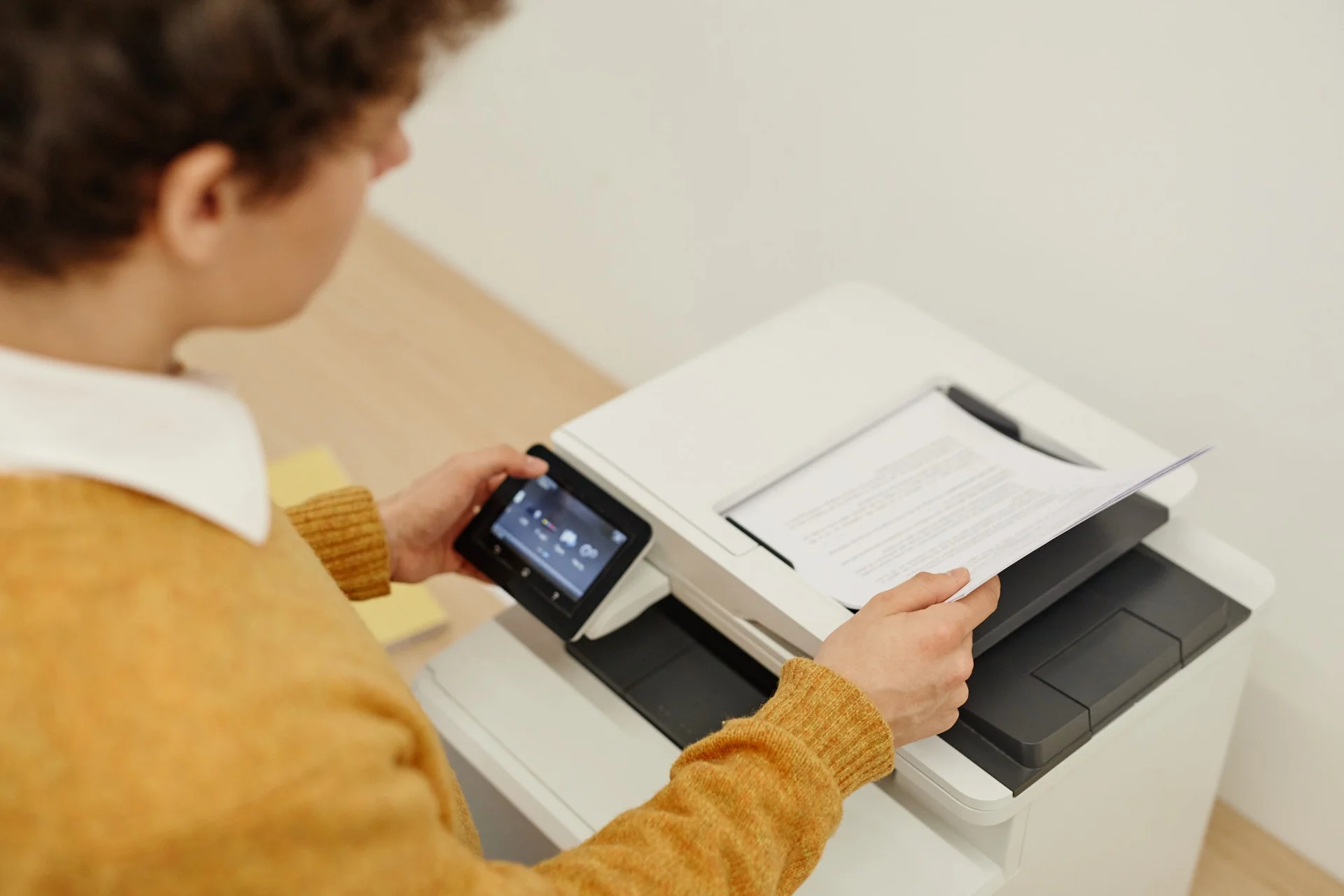
De opkomst van nieuwe technologieën heeft ons dagelijks leven vergemakkelijkt, ook op het gebied van printers en kopieerapparaten. Zo is het nu mogelijk om snel en eenvoudig documenten te printen of te kopiëren. Het is echter cruciaal om te weten hoe u deze apparaten installeert en gebruikt om er het beste uit te halen. Deze gedetailleerde gids geeft u alle informatie die nodig is om een kopieerapparaat met vertrouwen te installeren en te gebruiken.
De juiste apparatuur kiezen
Allereerst is het essentieel om de printer of het kopieerapparaat te kiezen dat aan uw behoeften is aangepast. Verschillende factoren moeten in aanmerking worden genomen bij de selectie van het apparaat:
- De printcapaciteit: aantal pagina’s per minuut, printkwaliteit (resolutie), ondersteund papierformaat, etc.
- De functionaliteiten: automatisch dubbelzijdig, scannen, faxen, etc.
- De connectiviteit: netwerk, wifi, usb, etc.
- De gebruikskosten: prijs van verbruiksartikelen (cartridges of toners), onderhoud, garantie, etc.
Na het kiezen van het apparaat dat aan uw verwachtingen voldoet, is het tijd om over te gaan tot de installatie.
Het kopieerapparaat installeren: voorbereidende stappen
Voordat u overgaat tot de eigenlijke installatie, moeten enkele voorbereidende stappen worden gevolgd:
- Het apparaat uitpakken en controleren of alle elementen aanwezig zijn (kabels, gebruikershandleiding, software-installatie-CD, etc.).
- De beschermingen en transportverzeglingen verwijderen.
- Het kopieerapparaat plaatsen in de buurt van de computer of het netwerk en een stopcontact.
- De verbruiksartikelen (cartridges of toners) plaatsen volgens de instructies van de fabrikant.
Zodra deze stappen zijn voltooid, is het tijd om het kopieerapparaat op uw computer te installeren.
Het kopieerapparaat installeren op een Windows-computer
Om een kopieerapparaat op een Windows-computer te installeren, volgt u de volgende procedure:
- Het kopieerapparaat aansluiten op de computer met een USB-kabel of door de Wi-Fi-verbinding te configureren volgens de instructies van de fabrikant.
- De software-installatie-CD in de computer plaatsen en de instructies volgen om de driver te installeren.
- Als u geen CD heeft, ga dan naar de website van de fabrikant om de driver te downloaden die overeenkomt met uw printermodel.
- Zodra de driver is geïnstalleerd, klikt u op Start, vervolgens Apparaten en printers en tenslotte een printer toevoegen.
- Als u heeft gekozen voor een Wi-Fi-verbinding, selecteer dan uw printer in de lijst met beschikbare apparaten en volg de instructies om de installatie te voltooien.
Het kopieerapparaat installeren op een Mac-computer
De installatie van een kopieerapparaat op een Mac-computer is vergelijkbaar met die op Windows:
- Het kopieerapparaat aansluiten op de computer met een USB-kabel of door de Wi-Fi-verbinding te configureren volgens de instructies van de fabrikant.
- Systeemvoorkeuren openen, vervolgens Printers en Scanners.
- Klik op het + teken om een nieuwe printer toe te voegen.
- Uw printer vinden in de lijst met beschikbare apparaten en de juiste driver selecteren.
- De instructies volgen om de installatie te voltooien.
Het kopieerapparaat configureren en gebruiken
Zodra het kopieerapparaat is geïnstalleerd, is het belangrijk om de instellingen goed te configureren om het gebruik te optimaliseren:
- De printkwaliteit aanpassen aan uw behoeften (concept, standaard, hoge kwaliteit).
- Het geschikte papierformaat kiezen (A4, A3, foto, etc.).
- De automatische dubbelzijdige functie activeren of deactiveren afhankelijk van de te printen documenten.
[Om het kopieerapparaat te gebruiken], hoeft u alleen maar het te printen document te openen, op Bestand te klikken, vervolgens Afdrukken en uw printer te selecteren in de vervolgkeuzelijst. Pas indien nodig de afdrukinstellingen aan door op Eigenschappen of Instellingen te klikken, afhankelijk van de gebruikte software.
Het onderhoud van het kopieerapparaat verzekeren
Om de goede werking en een lange levensduur van uw kopieerapparaat te garanderen, is het essentieel om regelmatig enkele onderhoudswerkzaamheden uit te voeren:
- De papierinvoerrollen reinigen om papierstoringen te voorkomen.
- De glasplaat van de scanner reinigen om een optimale scankwaliteit te verzekeren.
- De verbruiksartikelen (cartridges of toners) vervangen volgens de instructies van de fabrikant.
Een complete gids om het gebruik van uw kopieerapparaat te beheersen
Dankzij deze gedetailleerde gids beschikt u nu over alle sleutels om uw kopieerapparaat met vertrouwen te installeren en te gebruiken. U hoeft alleen nog maar volledig te profiteren van de functionaliteiten van uw apparaat en uw productiviteit dagelijks te optimaliseren. Aarzel niet om de gebruikershandleiding en online bronnen te raadplegen om uw kennis te verdiepen en eventuele problemen op te lossen.
Heeft u een professioneel kopieerapparaat nodig?
Ontvang gratis gepersonaliseerde offertes van gekwalificeerde leveranciers in België. Reactie binnen 24 uur, vrijblijvend.