Hoe scans per mail verzenden via een professionele printer?
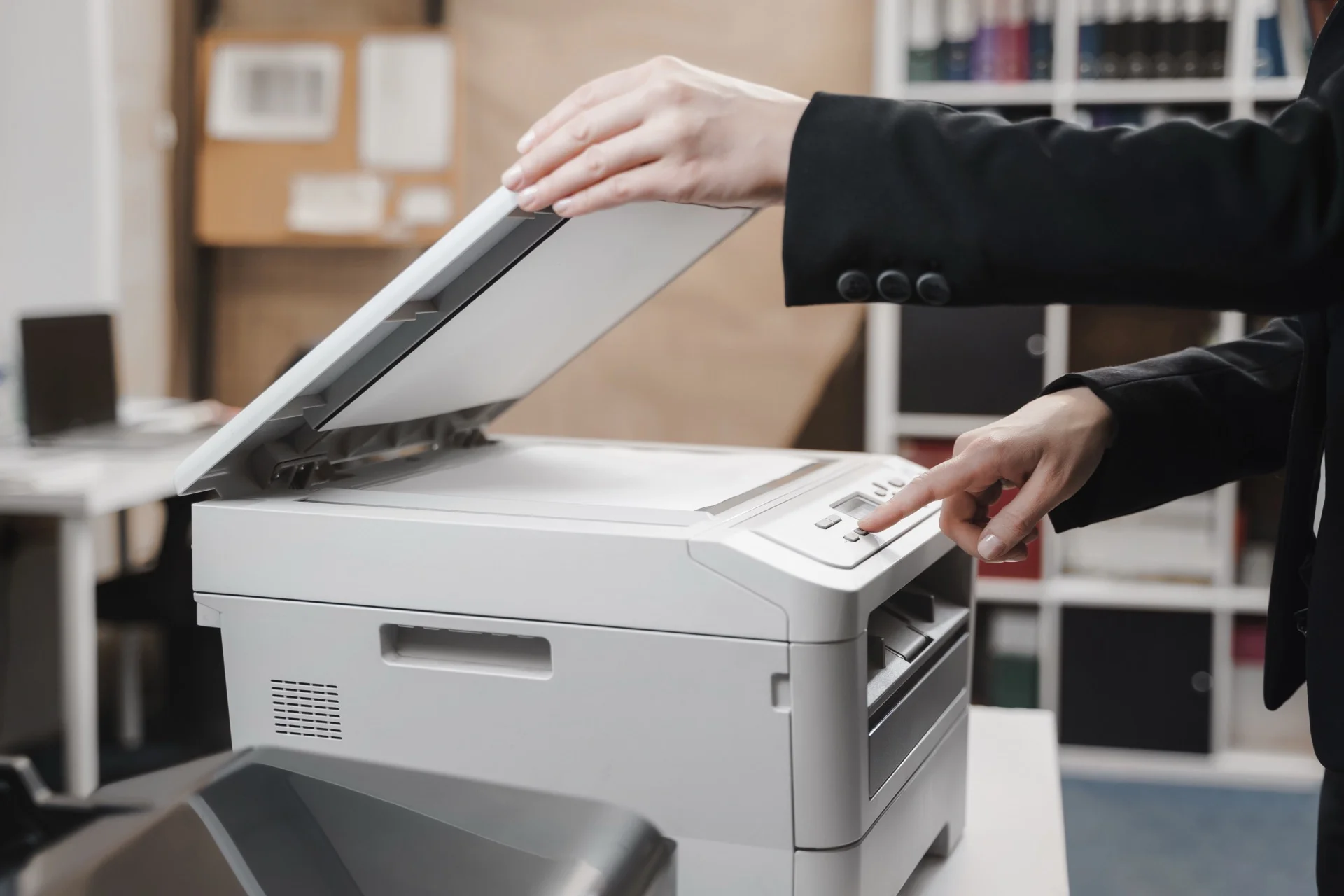
Het verzenden van gedigitaliseerde documenten per mail is een gangbare praktijk geworden in de professionele wereld. Dankzij technologische vooruitgang beperken moderne printers zich niet langer tot het afdrukken van documenten; ze bieden ook scan- en directe mailverzendfunctionaliteiten. Deze mogelijkheid om documenten te digitaliseren en met één handeling te verzenden vereenvoudigt de workflow aanzienlijk, vooral in omgevingen waar snelheid en efficiëntie van primair belang zijn.
Professionele printers, vaak uitgerust met geavanceerde functionaliteiten, maken het niet alleen mogelijk om documenten te scannen, maar ook om ze direct naar een of meerdere ontvangers per mail te verzenden. Dit elimineert de noodzaak van een computer om deze taak uit te voeren, waardoor het proces vloeiender en toegankelijker wordt.
Samenvatting
- Het verzenden van scans per mail via een professionele printer is een eenvoudig en efficiënt proces om belangrijke documenten te delen.
- De configuratie van de printer voor het verzenden van scans per mail vereist toegang tot de mailinstellingen en het invoeren van de verbindingsgegevens.
- Het scannen van het per mail te verzenden document gebeurt door het document op de scannerglasplaat te plaatsen of in de automatische documentinvoer.
- De selectie van de ontvanger en het opstellen van de mail gebeuren direct op het printerscherm.
- Het verzenden van de scan per mail via de professionele printer gebeurt door op de verzendknop te drukken.
Configuratie van de printer voor het verzenden van scans per mail
De eerste stap om scans per mail te verzenden via een professionele printer is het correct configureren van het apparaat. Dit houdt over het algemeen in dat u toegang krijgt tot het configuratiepaneel van de printer, vaak toegankelijk via een geïntegreerd touchscreen. De configuratie vereist de verbinding van de printer met een Wi-Fi- of Ethernetnetwerk, waardoor het apparaat toegang krijgt tot internet en e-mails kan verzenden.
Zodra de verbinding tot stand is gebracht, is het essentieel om de SMTP-instellingen (Simple Mail Transfer Protocol) te configureren, die nodig zijn voor het verzenden van mails. Hiervoor moet u de informatie van de SMTP-server van uw e-mailserviceprovider invoeren. Dit omvat het serveradres, de gebruikte poort (meestal 587 voor een beveiligde verbinding), evenals de identificatiegegevens.
Digitalisering van het per mail te verzenden document
Zodra de printer is geconfigureerd voor het verzenden van scans per mail, is de volgende stap het scannen van het document dat u wilt verzenden. De meeste professionele printers zijn uitgerust met een automatische documentinvoer (ADF) waarmee u meerdere pagina’s in één bewerking kunt scannen.
Voordat u de scan start, is het belangrijk om de juiste instellingen te selecteren. Dit omvat de keuze van het bestandsformaat (PDF, JPEG, TIFF, etc.), de resolutie (meestal gemeten in DPI - dots per inch) en eventueel opties zoals kleur- of zwart-witscannen.
Selectie van de ontvanger en opstellen van de mail
Na het scannen van het document is de volgende stap het selecteren van de ontvanger en het opstellen van de mail. De meeste professionele printers maken het mogelijk om het e-mailadres van de ontvanger direct via het touchscreen in te voeren. Sommige printers kunnen ook worden geconfigureerd met vooraf opgeslagen contacten.
Wat betreft het opstellen van de mail bieden sommige printers de mogelijkheid om een gepersonaliseerd bericht toe te voegen. Dit kan bijzonder nuttig zijn om context te bieden aan de ontvanger over het verzonden document.
Verzending van de scan per mail via de professionele printer
Het verzenden van de scan per mail is over het algemeen een eenvoudige en snelle bewerking dankzij de geïntegreerde functionaliteiten van professionele printers. Nadat u hebt gecontroleerd of alle informatie correct is en het document gereed is, hoeft u alleen maar op de knop “Verzenden” of “OK” op het touchscreen van de printer te drukken.
Het is belangrijk op te merken dat sommige printers een notificatie of bericht weergeven dat aangeeft dat de verzending succesvol is uitgevoerd. In sommige gevallen is het ook mogelijk om een bevestiging per e-mail te ontvangen zodra het document succesvol is verzonden.
Verificatie van de scankwaliteit vóór verzending
Voordat u een scan per mail verzendt, is het essentieel om de kwaliteit van het gedigitaliseerde document te verifiëren. Een slechte beeldkwaliteit kan de leesbaarheid van de inhoud schaden en een onprofessionele indruk geven bij de ontvanger.
Beheer van beveiligingsinstellingen voor het verzenden van scans per mail
Beveiliging is een cruciaal aspect bij het verzenden van gevoelige documenten per mail. Moderne professionele printers integreren vaak geavanceerde functionaliteiten om de gegevensbeveiliging tijdens het verzendproces te garanderen. Het is essentieel om deze instellingen te activeren om de informatie in de gescande documenten te beschermen.
Tips om het verzenden van scans per mail via een professionele printer te optimaliseren
Om volledig te profiteren van de functionaliteiten voor het verzenden van scans per mail via een professionele printer, kunnen verschillende tips worden toegepast. Allereerst is het raadzaam om de in de printer opgeslagen contacten regelmatig te organiseren om de selectie van ontvangers bij toekomstige verzendingen te vergemakkelijken.
Overweeg ook de geavanceerde opties die door uw printer worden geboden op het gebied van scannen en verzenden te verkennen. Sommige printers maken het bijvoorbeeld mogelijk om meerdere documenten in één verzending te sturen of zelfs bestanden naar meerdere ontvangers tegelijkertijd te verzenden.
Heeft u een professioneel kopieerapparaat nodig?
Ontvang gratis gepersonaliseerde offertes van gekwalificeerde leveranciers in België. Reactie binnen 24 uur, vrijblijvend.