Waarom print mijn professioneel kopieerapparaat niet?
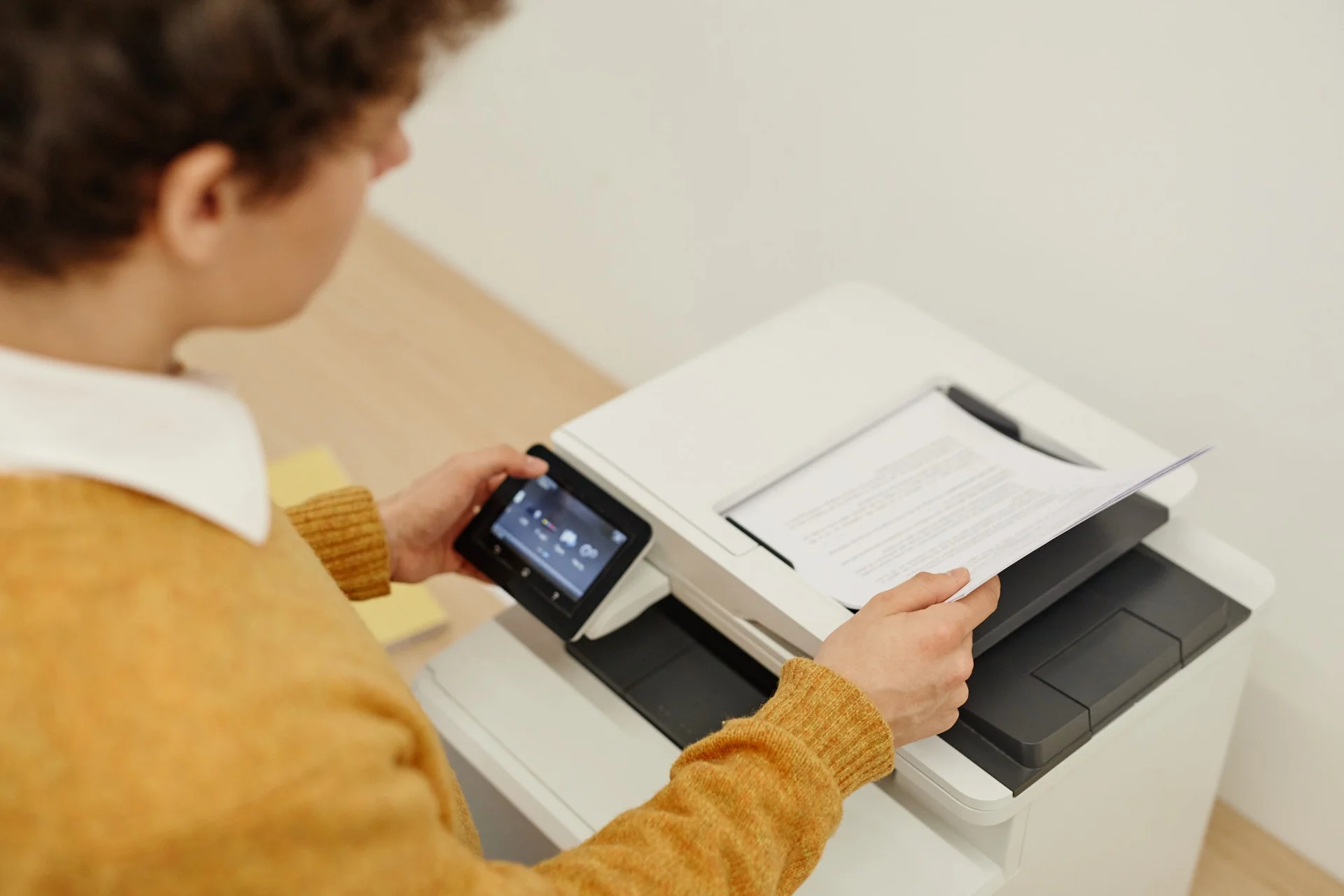
Wanneer uw professioneel kopieerapparaat kuren vertoont en niet wil printen, is het essentieel om de mogelijke oorzaken te identificeren en te ontdekken hoe u deze kunt verhelpen. In dit artikel verkennen we de redenen waarom uw printer printproblemen kan ondervinden en hoe u deze problemen kunt oplossen. Als u een verhuur- of leasingcontract heeft met een bedrijf, neem dan eerst contact op met de professional die uw onderhoudscontract verzorgt. Wilt u een nieuwe printer voor uw bedrijf? Vul ons formulier in en ontvang een gratis en vrijblijvende offerte.
Geen paniek bij een weerbarstig professioneel kopieerapparaat… Het is belangrijk om kalm te blijven om sneller de oplossing te vinden (oké, dat is makkelijker gezegd dan gedaan, ik geef het toe)! Of het nu gaat om een probleem met het papier, de cartridges of de netwerk- of USB-verbinding, er bestaan oplossingen. Bekijk de instellingen van uw printer en zorg er eerst voor dat u de juiste driver hebt geselecteerd en dat uw printer up-to-date is. Dit is een veelvoorkomende fout en vaak zijn bedrijven maar één klik verwijderd van de “print”-knop. Gewapend met geduld, breng uw machine weer tot leven en zorg ervoor dat elke print een succes wordt.
1. Problemen gerelateerd aan inktcartridges of toner
Het is mogelijk dat de reden waarom uw printer niet correct werkt, te wijten is aan een probleem met de inktcartridges of toner. Hier zijn enkele elementen om te controleren:
-
Zorg ervoor dat de inkt- of tonercartridges correct in het apparaat zijn geïnstalleerd.
-
Controleer het inkt- of tonerniveau. Als de cartridges leeg zijn, vervang ze dan door nieuwe.
-
Inspecteer de cartridges op eventuele lekken of verstoppingen die het printen kunnen belemmeren.
Als uw printer na deze controles nog steeds niet correct werkt, kan het probleem ergens anders liggen.
2. Verbindingsproblemen met de computer of het netwerk
Een andere factor die printproblemen kan veroorzaken, is een slechte verbinding tussen de printer en de computer of het netwerk. Hier zijn enkele stappen om dit probleem op te lossen:
-
Zorg ervoor dat de USB-kabel die de printer met de computer verbindt goed is aangesloten. Als u een draadloze verbinding gebruikt, controleer dan of de printer met het netwerk is verbonden.
-
Start de printer en de computer opnieuw op om te proberen de verbinding te herstellen.
-
Controleer de printerinstellingen in uw Windows-besturingssysteem. Selecteer het juiste printermodel en zorg ervoor dat de driver up-to-date is.
Als deze stappen het probleem niet oplossen, is het mogelijk dat de oorzaak een interne storing van de printer is.
3. Mechanische of hardware-problemen
Mechanische of hardware-problemen kunnen ook printproblemen op uw professioneel kopieerapparaat veroorzaken. Hier zijn enkele paden om te verkennen:
-
Onderzoek het papier dat voor het printen wordt gebruikt. Zorg ervoor dat het de juiste maat en het juiste type is voor uw printer.
-
Inspecteer het papierpad in de printer om eventuele papierstoringen of verstoppingen te detecteren.
-
Reinig de printkoppen en rollen om problemen met de printkwaliteit te voorkomen.
Door deze tips te volgen, zou u in staat moeten zijn om de printproblemen op uw professioneel kopieerapparaat op te lossen en weer kwaliteitsvolle prints te verkrijgen. Als uw apparaat ondanks alles nog steeds niet correct print, wordt aanbevolen om een professional te raadplegen voor een grondige diagnose.
4. Update en configuratie van printerdrivers
Soms kunnen printproblemen gerelateerd zijn aan verouderde of verkeerd geconfigureerde printerdrivers. Om dit te verhelpen, volgt u deze stappen:
Ten eerste, zorg ervoor dat de drivers van uw printer up-to-date zijn. Ga naar de website van de apparaatfabrikant en zoek naar de nieuwste driverversies voor uw printermodel. Het is ook verstandig om regelmatig op updates te controleren om toekomstige problemen te voorkomen.
Ten tweede, verifieer dat uw printer correct is geconfigureerd in het Windows-besturingssysteem. Open het Configuratiescherm en selecteer Apparaten en printers. Vind uw printer in de lijst, klik er met de rechtermuisknop op en kies Printereigenschappen. In het tabblad Algemeen, zorg ervoor dat de printer is ingesteld als de standaardprinter en dat de instellingen correct zijn.
5. Beheer van fouten en waarschuwingsberichten
Het is mogelijk dat uw professioneel kopieerapparaat fout- of waarschuwingsberichten weergeeft die u kunnen helpen de oorzaak van het printprobleem te identificeren. Hier leest u hoe u te werk gaat:
Noteer eerst alle fout- of waarschuwingsberichten die op het printerscherm of op de computer verschijnen. Deze informatie kan nuttig zijn om het probleem te diagnosticeren en een passende oplossing te vinden.
Raadpleeg vervolgens de gebruikershandleiding van uw printer of voer een online zoekopdracht uit met de eerder genoteerde informatie. U vindt daar over het algemeen instructies om de specifieke problemen op te lossen die in de fout- of waarschuwingsberichten worden genoemd.
6. Onderhoud en maintenance van de printer
Tot slot is het cruciaal om te zorgen voor regelmatig onderhoud en maintenance van uw professioneel kopieerapparaat om printproblemen te voorkomen. Het wordt aanbevolen om deze stap door een professional te laten uitvoeren. Hier zijn enkele tips om te volgen:
Het apparaat schoon houden
Reinig regelmatig de interne en externe delen van uw printer om ophoping van stof en vuil te voorkomen die printproblemen kunnen veroorzaken.
Kwaliteitsverbruiksmaterialen gebruiken
Kies inktcartridges, toner en papier van goede kwaliteit voor uw printer. Dit garandeert niet alleen een betere printkwaliteit, maar ook een optimale werking van het apparaat.
Eindelijk een werkend professioneel kopieerapparaat
Samenvattend kunnen verschillende factoren aan de basis liggen van printproblemen op uw professioneel kopieerapparaat. Door de potentiële oorzaken in dit artikel te verkennen en de voorgestelde oplossingen toe te passen, kunt u een functioneel apparaat terugkrijgen en kwaliteitsvolle prints verkrijgen. Aarzel niet om een professional in te schakelen indien nodig voor een grondige diagnose en interventie op uw apparaat.
Heeft u een professioneel kopieerapparaat nodig?
Ontvang gratis gepersonaliseerde offertes van gekwalificeerde leveranciers in België. Reactie binnen 24 uur, zonder verplichting.